Tutoriel — Google Search Console
La clé Search Console
Sortir les questions exactes que tes clients ont tapées dans Google avant de trouver ton site. Dix minutes, zéro outil payant.
Ce que tu vas obtenir, exactement
La Search Console conserve chaque phrase réellement saisie dans Google qui a fait apparaître une page de ton site. Avec ses fautes, ses accents manquants, sa syntaxe orale. Ce tutoriel t'apprend à n'afficher que les questions.
Deux précisions d'honnêteté, parce qu'elles changent ta façon de lire les chiffres.
Ce ne sont pas des volumes de recherche. Une impression, c'est une fois où tu as été affiché, pas une fois où quelqu'un a cherché. Si tu ne te positionnes nulle part sur un sujet, il est totalement absent de ce rapport.
Google masque les requêtes trop rares pour des raisons de vie privée. Or les questions longues sont les plus rares. Tu vois donc une partie du segment, jamais sa totalité. Sers-t'en pour la direction et la tendance, jamais pour chiffrer un volume absolu.
Cela dit, cette donnée a une propriété qu'aucun outil payant ne peut égaler : elle n'existe que dans ton compte. Aucun concurrent ne peut l'acheter.
Avant de commencer
Il te faut un accès à la Search Console de ton site. Si tu ne l'as jamais ouverte, elle est sur search.google.com/search-console et il faut d'abord valider la propriété du domaine — c'est gratuit, ça prend cinq minutes, et ton hébergeur ou ton développeur sait le faire.
Une précision utile : si ta propriété est de type domaine plutôt que préfixe d'URL, tu verras les données de tous tes sous-domaines et des deux protocoles d'un coup. C'est ce que tu veux.
Le tutoriel, étape par étape
Ouvre le rapport Performances
- Search Console
- →
- Sélectionne ta propriété
- →
- Performances
- →
- Résultats de recherche
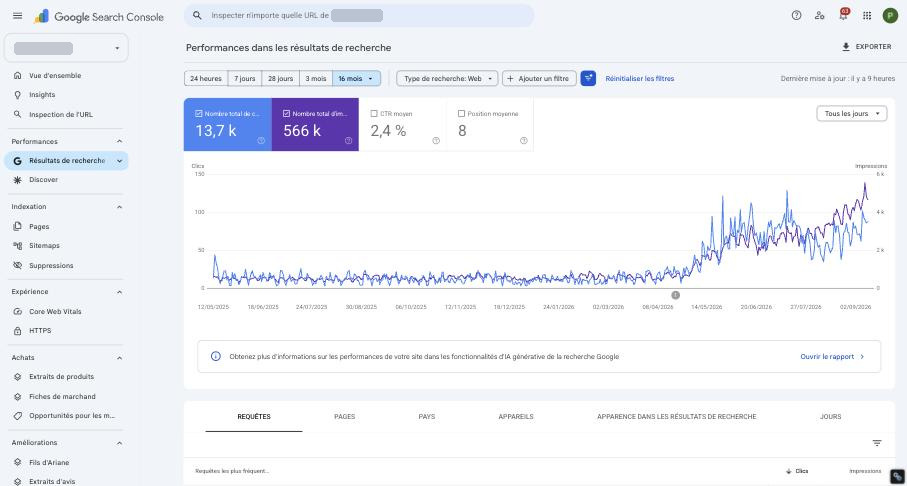
Tu arrives sur une courbe et, plus bas, un tableau avec les onglets Requêtes, Pages, Pays, Appareils. C'est ici que tout se passe.
Passe la période sur 16 mois
- 24 heures
- 7 jours
- 28 jours
- 3 mois
- 16 mois
C'est le premier réflexe que presque personne n'a. Par défaut, Google t'affiche trois mois. Seize mois, c'est le maximum historique disponible — et c'est un historique glissant : ce qui sort de la fenêtre est perdu définitivement.
Ouvre le filtre par expression régulière
- + Ajouter un filtre
- →
- Requête
- →
- Personnalisée (expression régulière)
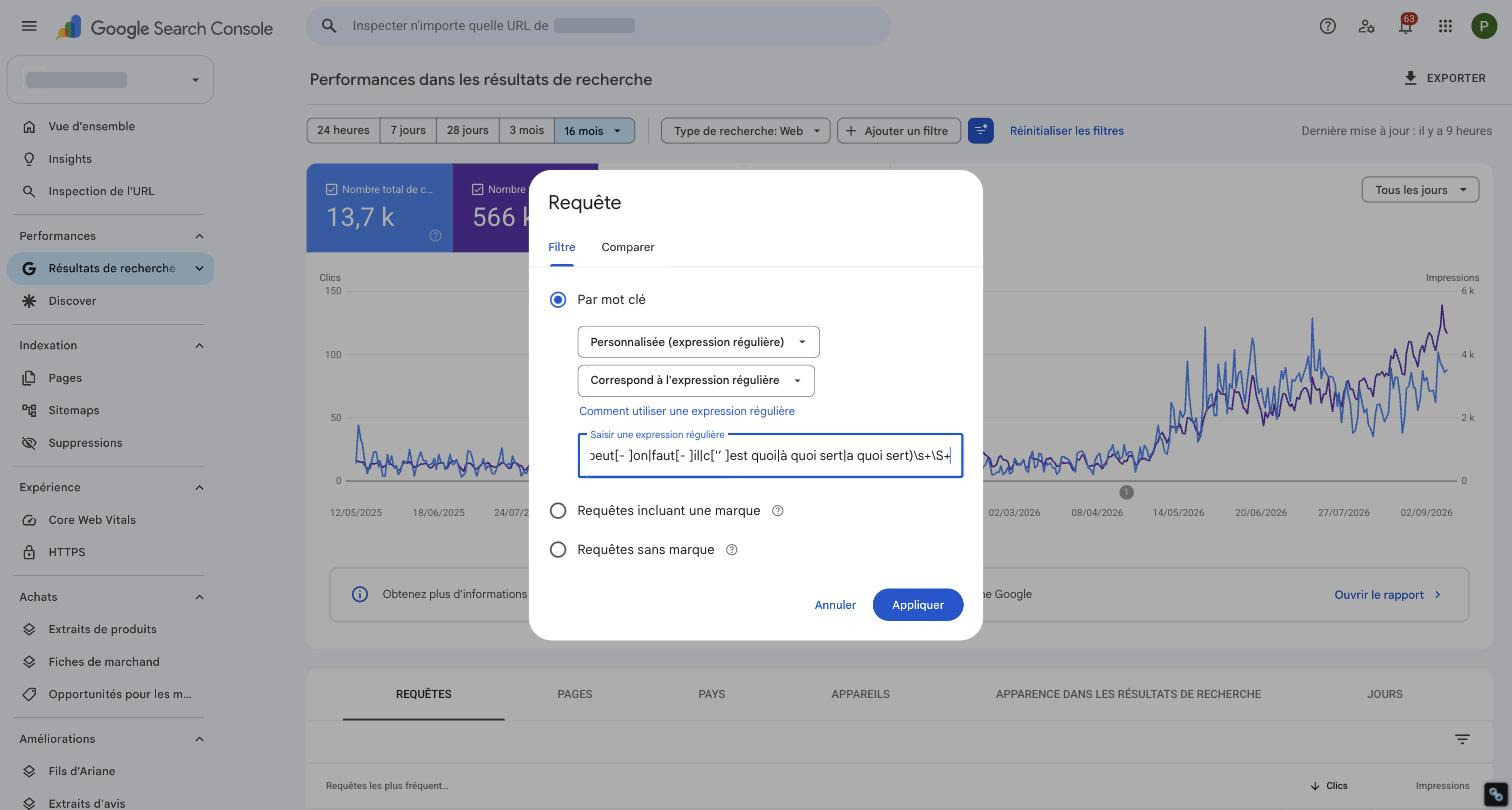
Une fenêtre Requête s'ouvre. Dans le premier menu déroulant, tu passes de « Requêtes contenant » à « Personnalisée (expression régulière) ». Un second menu apparaît : laisse-le sur « Correspond à l'expression régulière ».
Un champ Saisir une expression régulière s'affiche en dessous. C'est là que va la clé.
Colle la clé, puis Appliquer
Celle-ci attrape les questions en français. Les clés qui circulent sur les réseaux sont écrites pour l'anglais — who, what, how — et ne sortent strictement rien sur un site francophone.
(?i)^(comment|pourquoi|quand|combien|quel|quelle|quels|quelles|lequel|laquelle|qui|que|quoi|où|ou|est[- ]ce|peut[- ]on|faut[- ]il|c['’ ]est quoi|à quoi sert|a quoi sert)\s+\S+Clique Appliquer. Le tableau se recharge et n'affiche plus que les questions.
Affiche la colonne Position
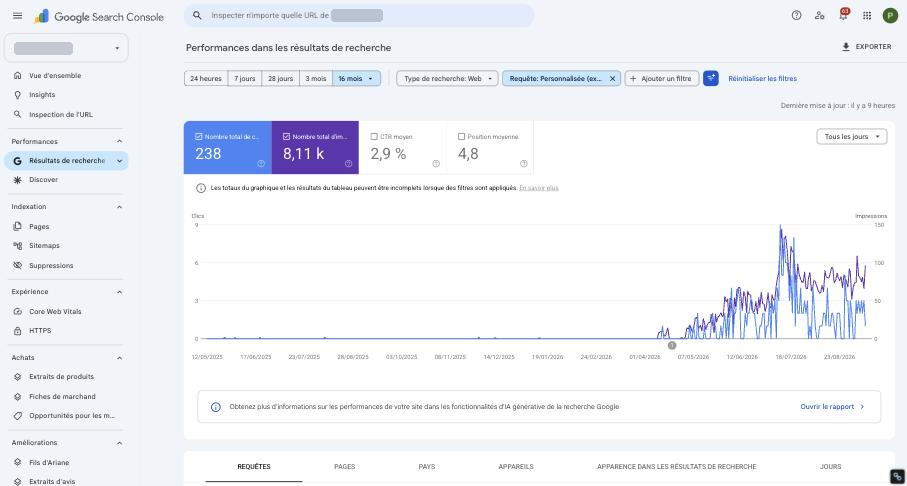
En haut du rapport, quatre tuiles : Nombre total de clics, Nombre total d'impressions, CTR moyen, Position moyenne. Les deux dernières sont décochées par défaut. Coche « Position moyenne ».
Sans cette colonne, tu ne peux pas faire l'étape 7 — et l'étape 7 est la seule qui rapporte vraiment.
Les clics qui ont mené chez toi.
Les fois où tu as été affiché. Pas le volume de recherche.
Clics ÷ impressions. Ne veut rien dire hors du contexte de position.
Ta position moyenne pondérée. Tantôt 1er, tantôt 40e affiche « 20 » : méfie-toi des moyennes.
Trie par impressions et élargis le tableau
Clique une fois sur l'en-tête Impressions pour trier du plus élevé au plus faible. Puis, tout en bas du tableau, passe Lignes par page de 10 à 100.
Lis le tableau — la grille qui compte
C'est ici que se joue la valeur de la manipulation. Tu ne cherches pas les lignes du haut : celles-là marchent déjà. Tu cherches un croisement précis entre position, impressions et clics.
| Position | Clics | Ce que ça veut dire | Ce que tu fais |
|---|---|---|---|
| 1 – 4 | Corrects | Tu es trouvé et choisi. | Rien. Surveille que ça ne baisse pas. |
| 1 – 4 | Zéro | Tu es la réponse, mais quelqu'un d'autre l'affiche. Signature d'une réponse générée en haut de page. | Vise la citation plutôt que le clic : une réponse courte, autonome, citable telle quelle. |
| 5 – 15 | 0 – 1 | Google te considère, il ne te choisit pas encore. Le gisement. | Va à l'étape 8. C'est le meilleur rapport effort / résultat de tout le SEO. |
| 15 + | Zéro | Tu n'es pas dans la course sur cette question. | Décide : un contenu dédié, ou tu ignores. Ne bricole pas une page existante. |
Repère tes lignes en position 5 à 15 avec beaucoup d'impressions et presque aucun clic. Note-les. Ce sont tes chantiers.
Trouve la page que Google a choisie
- Clique sur la requête
- →
- Onglet Pages
Cliquer sur une requête l'ajoute comme filtre. Bascule ensuite sur l'onglet Pages : Google t'affiche l'URL exacte qui se positionne sur cette question.
Et c'est souvent là que tout s'éclaire. La page qui ressort n'est pas toujours celle que tu aurais choisie — parfois elle répond à une autre question que celle qui est posée. Une question en « comment » servie par une page qui répond « où » ne prendra jamais un clic, quelle que soit sa qualité.
Applique le correctif
Sur la page identifiée, tu ajoutes un bloc. Un titre de niveau 2 qui reprend la question mot pour mot, et juste en dessous la réponse en 40 à 60 mots — avant tout développement, avant toute mise en contexte.
<h2>La question, exactement comme elle est tapée</h2>

<p>La réponse directe, 40 à 60 mots. Autonome : elle doit
tenir toute seule si on l'extrait de la page. Pas de
« nous vous expliquons ci-dessous », pas de préambule,
pas de renvoi. Un chiffre ou une durée si tu en as un.</p>

… puis ton développement habituel, aussi long que tu veux.
Le mot qui compte dans ce gabarit, c'est autonome. Un moteur — comme un modèle de langage — extrait un passage et l'affiche hors de son contexte. Si ta réponse commence par « comme nous l'avons vu », elle est inutilisable.
La deuxième clé
Les questions ne sont qu'une moitié du sujet. L'autre moitié, souvent plus rentable, ce sont les requêtes d'intention d'achat : prix, avis, comparaisons, alternatives. Elles n'ont pas de mot interrogatif, donc la clé n°1 ne les voit pas.
(?i)(prix|tarif|tarifs|coût|cout|combien|avis|test|meilleur|meilleurs|meilleure|top|vs|versus|alternative|comparatif|exemple|template|modèle|gratuit)Même procédure, même grille de lecture. Mais sur ces requêtes-là, une position 5 à 15 sans clic coûte beaucoup plus cher qu'une question informationnelle : ce sont des gens qui allaient acheter.
Ce que ce rapport ne te donnera jamais
Autant le savoir avant de bâtir une stratégie dessus. Aucun de ces points n'est un défaut de la Search Console — c'est simplement la limite de ce qu'elle mesure.
- Le volume de recherche. Jamais. Les impressions mesurent ton exposition, pas la demande.
- Les requêtes où tu n'apparais pas du tout. C'est ton angle mort réel, et il est invisible par construction.
- La longue traîne anonymisée. Tu ne sauras même pas ce que tu ne vois pas.
- Le contexte de la page de résultats. Y avait-il une réponse générée en haut ? Un bloc de questions ? Des annonces ? Un concurrent au-dessus ? Rien de tout cela n'est exposé.
- La conversion. Une question à 600 impressions peut ne rien valoir commercialement. Il faut croiser avec ton outil d'analyse ou ton CRM pour le savoir.
- L'origine IA isolée. Les apparitions dans les réponses générées sont fondues dans les totaux « Web », sans catégorie dédiée. Tu peux les déduire — une chute de clics à position constante — mais tu ne peux pas les mesurer.